

E-TUYS Yetkilendirme Belgeleri KEP’ten Nasıl Gönderilir?
Hazırlanan E-TUYS kullanıcı yetkilendirme belgelerinin PTT KEP üzerinden Sanayi ve Teknoloji Bakanlığına gönderilmesi için kısa, sade ve uygulamalı anlatım.
POVİZ Proje Danışmanlık · Ağustos 2026
Başlamadan Önce
Tarafınıza gönderilen aşağıdaki belgeler bilgisayarınızda okunabilir PDF dosyaları olarak hazır bulunmalıdır:
- Yetkilendirme Dilekçesi – kaşeli ve imzalı
- Taahhütname – noter onaylı
- Kullanıcı Yetkilendirme Formu – kaşeli ve imzalı
- İmza Sirküleri – noter onaylı
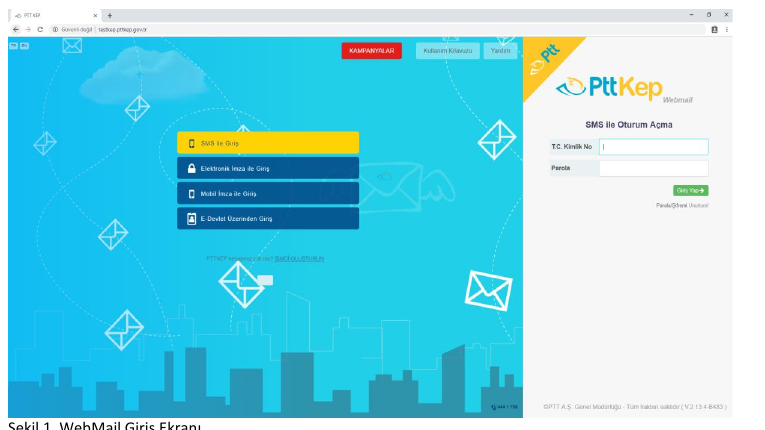
1. PTT KEP Hesabınıza Girin
İnternet tarayıcınızdan ptt.hs01.kep.tr adresini açın. Size uygun giriş yöntemini seçerek KEP hesabınıza giriş yapın.
2. Yeni İleti Oluşturun
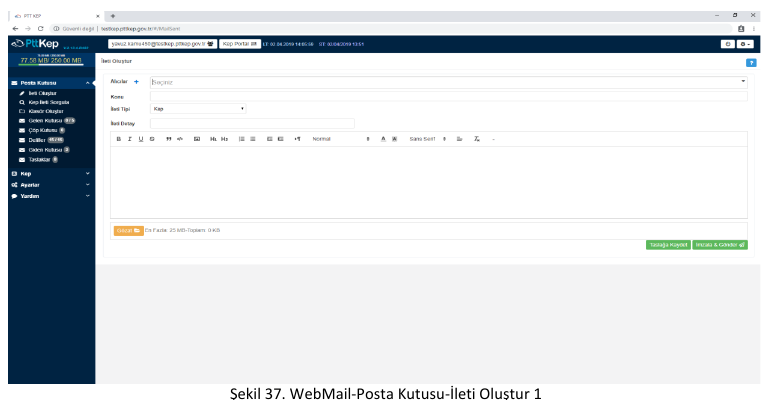
Giriş yaptıktan sonra sol menüden Posta Kutusu bölümünü açın ve İleti Oluştur seçeneğine tıklayın.
3. Alıcı ve Konu Bilgilerini Yazın
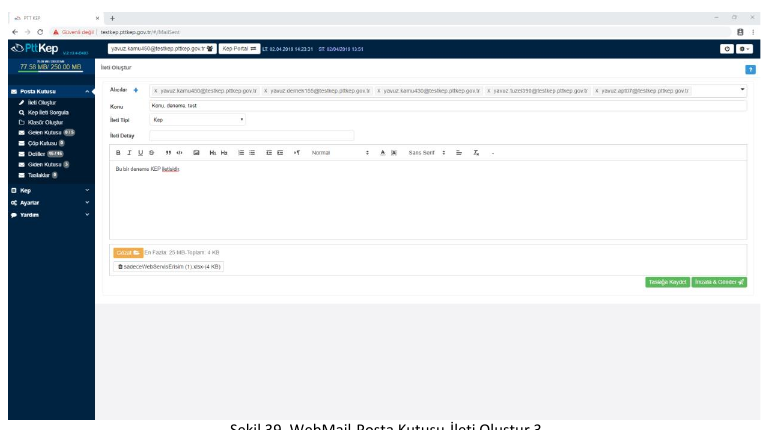
Alıcı KEP adresi
sanayiveteknolojibakanligi.tesvikuygulama@hs01.kep.tr
Konu
FİRMA UNVANI – E-TUYS Kullanıcı Yetkilendirme Başvurusu
İleti tipi: KEP
Normal elektronik posta yerine ileti tipi olarak KEP seçildiğini kontrol edin.
4. Açıklamayı Yazın ve Belgeleri Ekleyin
İleti açıklaması
Gözat düğmesine basarak aşağıdaki belgeleri PDF olarak ekleyin:
- Yetkilendirme Dilekçesi
- Taahhütname
- Kullanıcı Yetkilendirme Formu
- İmza Sirküleri
Kontrol: Göndermeden önce dört belgenin de ekler bölümünde göründüğünden ve dosyaların açılabildiğinden emin olun.
5. İmzala ve Gönder’e Basın
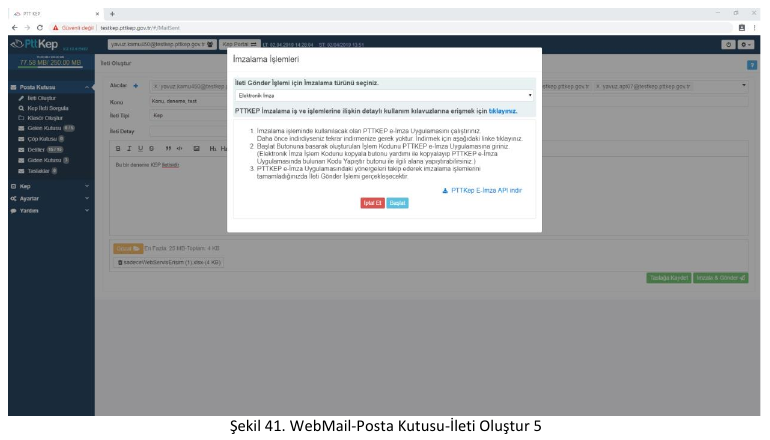
Bilgiler ve ekler tamamsa sağ alttaki İmzala & Gönder düğmesine basın. Açılan pencerede Elektronik İmza seçeneğini seçin.
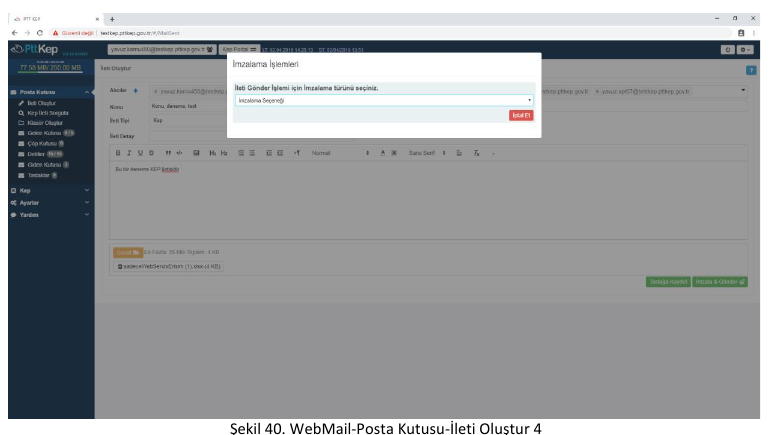
Bir sonraki ekranda Başlat düğmesine basarak elektronik imza işlemini tamamlayın.
6. Gönderimi Kontrol Edin
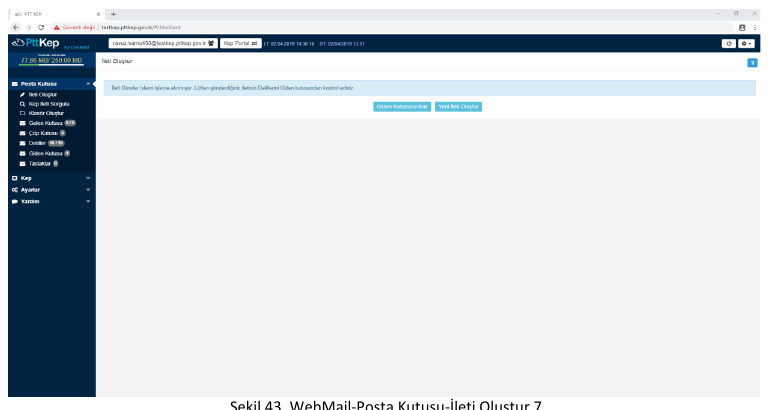
Gönderim tamamlandığında sistem işlemin alındığını bildirir. Giden Kutusuna Bak düğmesine basarak iletinin gönderildiğini kontrol edin.
İşlem Tamamlandıktan Sonra
Gönderilen iletinin ekran görüntüsünü, işlem numarasını veya KEP gönderim belgesini saklayın. POVİZ tarafından yürütülen bir yetkilendirme işlemiyse gönderim sonucunu ve KEP belgesini bize iletin. Herhangi bir aşamada takılırsanız bulunduğunuz ekranın görüntüsünü göndererek destek isteyebilirsiniz.
Yatırım Teşvik ve E-TUYS İşlemlerinde Destek
Bu rehber, yatırımcıların E-TUYS yetkilendirme işlemlerini daha kolay ve eksiksiz tamamlayabilmesi amacıyla POVİZ Proje Danışmanlık tarafından hazırlanmıştır.